Saturday, 31 May 2014

ការតំឡើង Khmer Unicode សម្រាប់ Window Vista 64-bit


Windowsក្រុមហ៊ុន Microsoft Vista 64 ប៊ីតភ្ជាប់មកជាមួយនូវត្រៀមខ្លួនជាស្រេចខ្មែរយូនីកូដហើយអ្នកគួរតែអាចមើលអត្ថបទជាភាសាខ្មែរwebsite (ដូចជា http://www.cambodia.org/news/ or RFA - http://www.fra.org/khmer/) លើកលែងតែថាអត្ថបទខ្មែរគឺតូចណាស់.KhmerUnicode2.0.0.exe (Khmer Unicode 2.0 and Khmer Unicode Keyboard - NIDA 1.0) is not required for Vista 64-bit; however, you may need to install it in your Vista 64-bit in order to view the right size of Khmer text website. ចូលទៅ Khmer Unicode for Window Vista 32-bit and Window XP to install KhmerUnicode2.0.0
ខាងលើនឹងមិនជួយអ្នកអាចជ្រើសពុម្ពអក្សរបានយ៉ាងងាយស្រួល។ បន្ទាប់ពីអ្នកបានខាងលើអ្នកត្រូវបានផ្ដល់អនុសាសន៍ដើម្បីធ្វើតាមការណែនាំដូចខាងក្រោមនេះនៃការបង្កើតក្តារចុចដើម្បីអាចជ្រើសពុម្ពអក្សរខ្មែរ, អង់គ្លេសឬយូនីកូដផ្សេងទៀតណាមួយទេ។
  1. Welcome Wizard Khmer Unicode
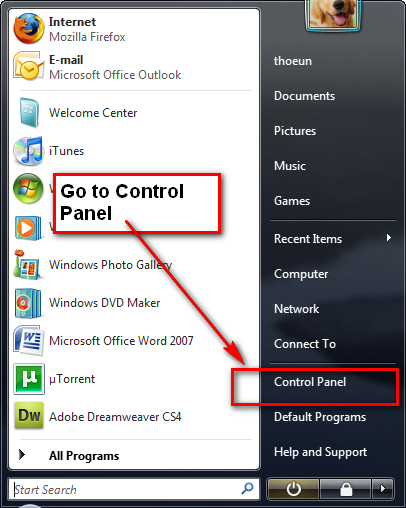
    ចុច "Start" ហើយចុចលើ "Control Panel" ដូចជាការចង្អុលបង្ហាញដោយព្រួញ
  2. Destination Location Khmer Unicode
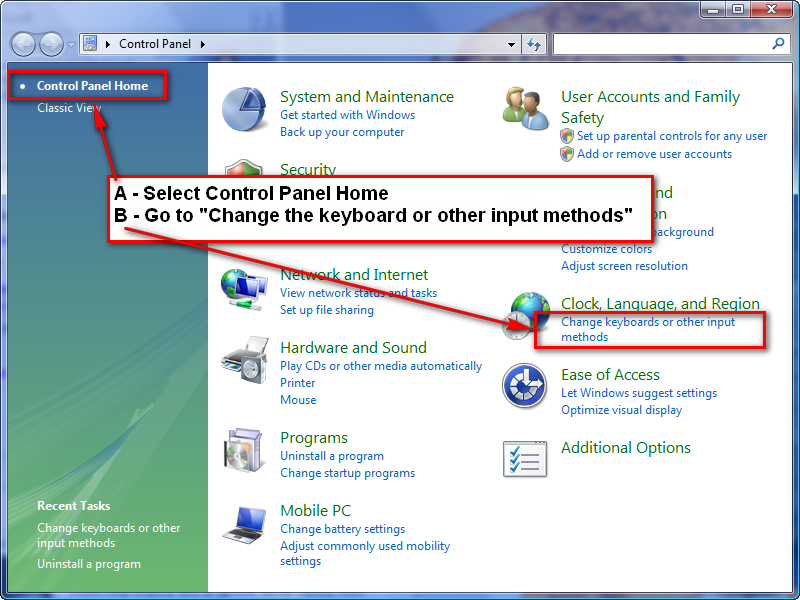
    ជ្រើសរើស "Control Panel Home" and click "Change the keyboard or other input methods" ដូចជាការចង្អុលបង្ហាញដោយព្រួញ
  3. Destination Location Khmer Unicode
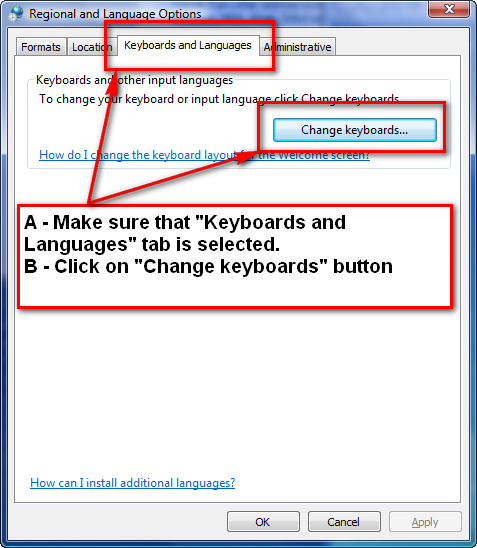
    ធ្វើឱ្យប្រាកដថា "Keyboards and Language" tab គឺបានជ្រើសរើស. ហើយ, ចុចលើ "Change Keyboards" ដូចជាការចង្អុលបង្ហាញដោយព្រួញ
  4. Finish Installing Khmer Unicode
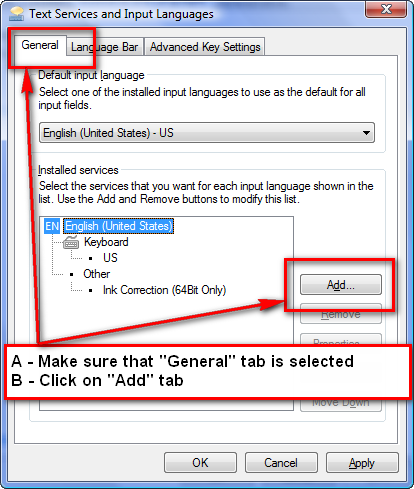
    ធ្វើឱ្យប្រាកដថា "General" tab គឺបានជ្រើសរើស. ហើយចុចលើ "Add" button ដូចជាការចង្អុលបង្ហាញដោយព្រួញ
  5. Language Selection between Khmer Unicode and English
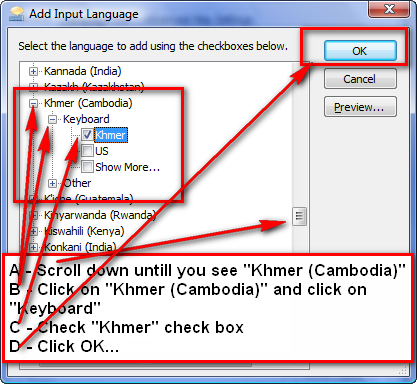
    រមូរចុះក្រោមរបាររមូររហូតដល់អ្នកមើលឃើញ "Khmer"។ ចុចលើ "Khmer (Cambodia)". ចុចលើ "Keyboard". ពិនិត្យមើល "Khmer" ពិនិត្យមើលប្រអប់. ហើយបន្ទាប់មក, ចុច OK ដូចជាការបង្ហាញសញ្ញាព្រួញ។

  6. អ្នកគួរតែឃើញ "Khmer (Cambodia)" ហើយបន្ទាប់មក, ចុច "Apply" ហើយ "OK" buttons.

  7. ចុច "OK" button ហើយបិទគ្រប់យ៉ាងដែលនៅសល់

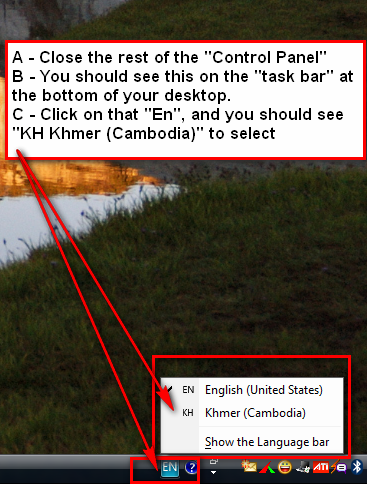
  8. ឥឡូវនេះអ្នកគួរតែអាចមើលឃើញនៅលើ "task bar" នៅបាតនៃ dekstop របស់អ្នក។ អ្នកអាចចុចលើ "En" និង ជ្រើស "Khmer (Cambodia)" ហើយអ្នកអាចវាយខ្មែរ។
ក្ដារចុច
ប្លង់ក្តារចុចនឹងត្រូវបានខុសគ្នាបន្តិចដូចជាប្រសិនបើអ្នកចង់វាយ "Chherng" អ្នកត្រូវតែចុច "ចន្លោះ" ជាលើកដំបូងបន្ទាប់មកចុចតួអក្សរ។ ប្លង់ក្តារចុចនឹងត្រូវបានបោះពុម្ភផ្សាយក្នុងពេលឆាប់។
Post By: Unknown

Khmer Unicode 2.0.1

Free Download Khmer Unicode 2.0.1 from here:


នៅពេលដែលឥទ្ធិពលកំណើនឧស្សាហកម្មកុំព្យូទ័រនិងអ៊ិនធើណិនិងទីផ្សារនៅក្នុងប្រទេសកម្ពុជាប្រភេទជាច្រើននៃពុម្ពអក្សរខ្មែរបានត្រូវបង្កើតឡើងផងដែរដូចជាពុម្ពអក្សរខែក, ពុម្ពអក្សរលីមូន, ពុម្ពអក្សរសូន្យអវកាសនិងអ្នកដទៃទៀតជាច្រើនគ្រាន់តែជាឈ្មោះមួយចំនួន។ ភាគច្រើននៃពួកគេមិនត្រូវបានបង្កើតឡើងដោយការប្រើប្រាស់យូនីកូដឬជួបណែនាំនៃបទដ្ឋានយូនីកូដនេះ។ ទោះជាយ៉ាងណាទាំងអស់នៃពុម្ពអក្សរទាំងនេះត្រូវបានគេប្រើប្រាស់យ៉ាងទូលំទូលាយជាមួយនឹងការកែច្នៃពាក្យ, ដូចជាពាក្យនៅក្នុងកម្មវិធី Microsoft Office ។ ដោយសារតែច្រើននៃពុម្ពអក្សរទាំងនេះត្រូវបានបង្កើតដោយប្រើមិនបទដ្ឋានយូនីកូដហើយក៏មិនបានអនុម័តដោយក្រុមហ៊ុនផលិត (WWW) កម្មវិធីរុករកបណ្តាញទូទាំងពិភពលោក, ពុម្ពអក្សរខ្មែរជាច្រើននាក់មិនអាចអានបានដោយមិនចាំបាច់មានកម្មវិធីបញ្ជាបណ្ណាល័យពិសេស។
  1. Download KhmerUnicode2.0.1.zip (version 2.0.0)
  2. Use a Zip softwares to Extract the KhmerUnicode2.0.0.zip
  3. Installation:
    1. Khmer Unicode 2.0.0
      Double click on this KhmerUnicode2.0.1.exe icon
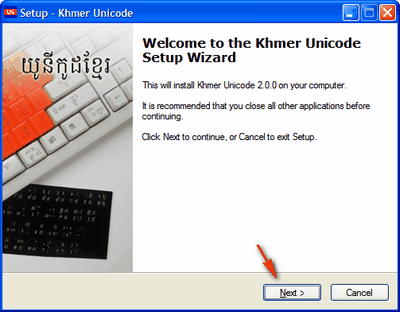
    2. Welcome Wizard Khmer Unicode
      Click "Next" as indicating by the arrow
    3. Destination Location Khmer Unicode
      Click "Next" as indecating by the arrow
    4. Destination Location Khmer Unicode
      It may take minutes to wait...
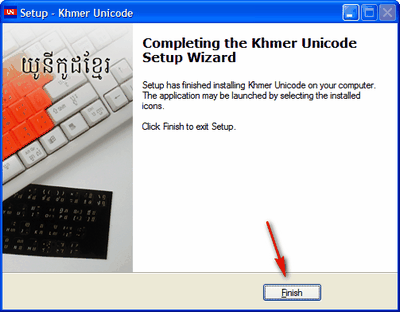
    5. Finish Installing Khmer Unicode
      Click "Finish"
    6. Language Selection between Khmer Unicode and English
      At the bottom-corner of your computer screen, you should see this image that allow you to select either CA: Catalan or EN:English (United States) for Writing(Typing). For writing in Khmer, you need to select CA:Catalan.
Post By: Unknown

Monday, 26 May 2014

ការណែនាំអំពីភាសា Javascipt

Javascript ជាភាសាកុំព្យូទ័រមួយប្រភេទដែលគេសរសេរឡើងសម្រាប់ជួយក្នុងការបង្កើតគេហទំព័រឱ្យមានភាពរស់រវើក (Dynamic) ហើយវាក៏ជាភាសាដែលពេញនិយមបំផុតសម្រាប់បង្កើតគេហទំព័រផងដែរ … ។ ហើយជាទូទៅវាធ្វើការ (Support) ជាមួយ Browser ដូចជា Internet Explorer, Firefox, Chrome, Opera, និង Safari ។

 តើJavaScript ជាអ្វី?

  • JavaScript ត្រូវបានគេប្រើប្រាស់វាដើម្បី​ធ្វើការជាមួយ  HTML
  • JavaScript ជាភាសាដែលសរសេរដោយ Script
  • Javascript ជាភាសា Programming មួយដែលងាយស្រួលរៀន និងងាយស្រួសកែប្រែ
  • ទីតាំងរបស់ JavaScript ជាទូទៅស្ថិតនៅក្នុង HTML
  • JavaScript ជាភាសាដែលដំណើរការដោយខ្លូនឯង (មានន័យថា វាដំណើរការដោយមិនមានអ្នកបកប្រែ​  compilation)
  • អ្នករាល់គ្នាអាចប្រើប្រាស់ JavaScript បានដោយមិនមានការទិញកម្មសិទ្ធិបញ្ញាទេ (Open Source) …

តើ Java និង Javascript ដូចគ្នាទេ?

គ្រាន់តែអានពាក្យវាហើយ ក៏ដឹងថាមិនដូចគ្នាដែរ។ ទេ Java និង Javascript មិនដូចគ្នាទេ។
Java (គឺបង្កើតឡើងដោយ Sun Microsystems) វាជាភាសា Prgramming មួយដែលស្រដៀងទៅនឹង C, C++ ដែរ … ។

តើ JavaScript អាចធ្វើអីបានខ្លះ?

  • JavaScript បានផ្តល់សិទ្ធិឱ្យ HTML សម្រាប់ធ្វើការរចនា។ បើនិយាយឱ្យចំទៅ HTML ជាអ្នកនិពន្ធ មិនមែនជាអ្នកសរសេរកម្មវិធីឡើយ ប៉ុន្តែ JavaScript ជាភាសា scripting ដែលមានរូបមន្តសាមញ្ញៗ ជាទូទៅនរណាក៏ងាយស្រូលក្នុងការបញ្ចូលកូដតូចៗរបស់ Javascript នៅក្នុង HTML បានដែរ។
  • JavaScript អាចបញ្ចូល dynamic text នៅក្នុង HTML។ JavaScript មាន statement : document.write(“ <h1>” + name + “ </h1>” ) ហើយវាអាចសរសេរអញ្ញត្តិ (variable) ទៅឱ្យ text នៅក្នុង HTML បានទៀតផង។
  • JavaScript អាចកើតមានព្រឹត្តិការណ៍ (events) តបឡើង។ JavaScript អាចដាក់ឱ្យមានប្រតិកម្ម (execute)  នៅពេលមានអ្វីមួយកើតឡើង។ ដូចជានៅពេលដែល page បញ្ចប់យើងនឹងអាចបោះសារ (alert message)ប្រាប់ទៅអ្នកប្រើប្រាស់ (user) ថាឱ្យចុច (click) ទៅលើធាតុរបស់ HTML ណាមួយ …។
  • JavaScript អាចអាន និងសរសេរធាតុរបស់ HTML ។​ JavaScript អាចអាន និងប្តូរមាតិកា (content) ធាតុរបស់ HTML បាន។
  • JavaScript អាចធ្វើឱ្យទិន្នន័យ (data) ដំណើរការបាន។   JavaScript អាចប្រើប្រាស់ទិន្នន័យបានមុនពេលដែលទិន្នន័យរបស់យើងបញ្ជូនទៅកាន់អ្នកបម្រើ (Server) ។
  • JavaScript អាចប្រើដើម្បីរាប់ចំនួនអ្នកទស្សនា (visitor’s) នៅលើ browser បានទៀតផង … ។
Post By: Unknown

វិធីធ្វើឲ្យFirefox4 មានលក្ខណៈដូចFirefox3


បើ​អ្នក​ធ្លាប់គិត​ថា អ្នក​ពេញ​ចិត្ត​នឹង​ទម្លាប់​ប្រើ Firefox 3ជាង​ នោះអ្នកមិន​បាច់​លុប​ Firefox4 ចោល​ទេ។ គ្រាន់​តែ​អនុវត្ត​ន៍តាម​វិធីដូចខាង​ក្រោម​នេះ អ្នក​នឹង​ទទួល​បាន​រូប​រាង Firefox3 សម្រាប់ Firefox4 របស់​អ្នក​ជាមិនខាន។ សូម​អនុវត្ត​ន៍តាម​វិធី​ខាង​ក្រោម៖ សេចក្ដីផ្ដើម៖ ផ្លាស់​ប្ដូរ​ទីតាំងរបារ URL ទៅ​នៅ​ពី​លើ បន្ទះ​ផ្ទាំង (Tab) យក​មក​វិញ​នូវ​របារ​មីនុយ យក​មក​វិញ​នូវ​បន្ទះ​កំណត់​ចំណាំ (Bookmark) រៀប​ចំ​ឡើង​វិញ​នូវ​បន្ទះ​អាស័យដ្ឋាន យក​មក​វិញ​នូវ​របារ កម្មវិធី​បន្ថែម ឬស្ថានភាព កំណត់​សណ្ឋាន​ផ្នែក​ខាង​លើ ដំបូង​ត្រូវ​ផ្លាស់​ប្ដូរ​ទី​តាំង​របារ URL ទៅ​នៅ​ពី​លើ​បន្ទះ​ផ្ទាំង និង បើក​ដំណើរ​ការ​ឡើង​វិញ​នូវ​របារ​មីនុយ។ ផ្លាស់​ប្ដូរ​របារ URL ទៅ​លើ ដោយ​គ្រាន់​តែ​ដោះ​ជម្រើស Tabs on Top ចេញ​ជា​ការ​ស្រេច យក​មក​វិញ​នូវ​របារ​មីនុយ សូម​ចុច​ជ្រើស​រើស​យក Menu Bar យក​មក​វិញ​នូវ របារ​កត់​ចំណាំ សូម​ចុច​ជ្រើស​យក Bookmarks Toolbar យក​មក​វិញ​នូវ របារ​កម្មវិធី​បន្ថែម/ស្ថានភាព សូម​ចុច​ជ្រើស​យក Add-on Bar
Post By: Unknown

Sunday, 25 May 2014

ការរក្សាផ្ទាំងDownloadរបស់Firefoxកុំឲ្យលោតចេញក្រៅ


នៅ​ពេល​នេះ យើង​អាច​គ្រប់​គ្រង​ការ​Download ដោយ​មិន​បាច់​បង្ហាញ​នៅ​ក្នុង​ផ្ទាំង​លោត​ចេញ​ទេ គឺ​យើង​អាច​គ្រប់​គ្រង​បាន​នៅ​ក្នុង​ទំព័រ​មួយ​ដែល​បាន​មក​ពី​ការ​ដំឡើង​កម្មវិធី​បន្ថែម។ ការ​ដំឡើង​ពិត​ជា​មាន​ភាព​ងាយ​ស្រួល។ ១. សូម​បើក​កម្មវិធី Firefox ហើយ​ចូល​ទៅ​ក្នុង​ទំព័រ Download កម្មវិធី​បន្ថែម (addon) បន្ទាប់​មក​សូម​ស្វែង​រក​កម្មវិធី​បន្ថែម​មួយ​មាន​ឈ្មោះ​ថា៖ Download in Tab (កម្មវិធី​បន្ថែម​នេះ ដំណើរ​ការ​ចាប់​ពី Firefox 2.0 ឡើង​ទៅ) ២. ក្រោយ​ពី​ដំឡើង​រួច​សូម​ចុច​លើ​ម៉ឺនុយ Tools ឬ ប៊ូតុង Firefox (សម្រាប់ Firefox 4) ហើយ​រើស​យក​ពាក្យ Downloads ពេល​នោះ​យើង​នឹង​ចូល​ទៅ​ក្នុង​ទំព័រ​គ្រប់​គ្រង​ការ​ទាញ​យក​ឯកសារ​ហើយ។ (ផ្លូវ​កាត់៖ ctrl+shift+j) ឬ ទាញ​យក​កម្មវិធី​បន្ថែម​ឈ្មោះ Downloads in Tab
Post By: Unknown

អំពីកុំព្យូទ័រ


                                          I. និយមន័យរបស់កុំព្យូទ័រ
   ពាក្យថា Computer មកពីពាក្យថា Compute ដែលមានន័យថា គណនា Calculate ដូចនេះ ម៉ាស៊ីន កុំព្យូទ័រជា ឧបករណ៍មួយសំរាប់គណនា ។ ក្រោយ មកដោយសារមានការអភិវឌ្ឍន៍ និង ឆ្នៃ ប្រឌិត កុំព្យូទ័រអាចជួយធ្វើការមនុស្ស បាន ជាង៨០ % ។
   សរុបសេចក្តីមកវិញ ពាក្យថា Computer នេះគឺមានន័យថាវាជា ម៉ា ស៊ីន ដែលមានតួនាទីក្នុង ការគណនា ការគ្រប់គ្រង ការស្វែងរក និង ដំណើរការ ទិន្នន័យ។
១. អំពីកុំព្យូទ័រ
   បច្ចុប្បន្នគ្រប់មុខវិជ្ជាទាំងអស់ នៅតាមមហាវិទ្យាល័យ ដូចជា Marketing, Accounting, Human Research, Management ... ត្រូវបានផ្សាភ្ជាប់ទៅនឹងបច្ចេកវិទ្យាព័ត៌មានវិទ្យា (Information Technology) ដែលជាតំរូវការចាំបាច់សំរាប់អ្នកសិក្សា។ ដើម្បីការងារទៅអនាគតរបស់ខ្លួនអ្នកដែល សិក្សាលើជំនាញ ផ្សេងៗ គឺត្រូវចេះប្រើប្រាស់កុំព្យូទ័រ ជាពិសេសការសិក្សាកុំព្យូទ័រដែលទាក់ទងទៅ នឹងជំនាញរបស់ខ្លួន ផ្ទាល់។
   ដូចច្នេះការសិក្សាពីវិទ្យាសាស្រ្តកុំព្យូទ័រ គឺវាមានសារៈសំខាន់ណាស់ ក្នុងការបំរើការងារគ្រប់ វិស័យទាំងអស់នៅក្នុងសង្គមជាពិសេសគឺដើម្បីប្រែក្លាយការងារទាំងឡាយដែលមនុស្សយើងធ្លាប់ធ្វើ ដោយដៃឲ្យក្លាយទៅជាការងារដែលអនុវត្តន៍ដោយម៉ាស៊ីនកុំព្យូទ័រ។
២. សារៈសំខាន់របស់កុំព្យូរទ័រ
     សព្វថ្ងៃនេះ Computer ត្រូវបានប្រើប្រាស់សំរាប់គ្រប់ស្ថាប័នរដ្ឋ អង្កការ និង ក្រុមហ៊ុន។ Computer ត្រូវបានប្រើប្រាស់លើវិស័យទាំងអស់ដូចជាៈ
   - វិស័យអប់រំៈ គេប្រើប្រាស់ Computer ដើម្បីគ្រប់គ្រងបញ្ជីឈ្មោះ សំរងពិន្ទុ.........។
   - វិស័យសុខាភិបាលៈ គេប្រើប្រាស់ Computer ដើម្បីត្រួតពិនិត្យអ្នកជំងឺ ដូចជា ធ្វើតេស្ត ឈាម ពិនិ ត្យបេះដូង........។
   - វិស័យកសិកម្មៈ គេប្រើប្រាស់ Computer ដើម្បីគ្រប់គ្រងគ្រឿងចក្រ និងផលិតផលគ្រឿងចក្រ .............។
   - វិស័យគមនាគមន៍ៈ គេប្រើប្រាស់ Computer ដើម្បីទំនាក់ទំនងគ្នាពីកន្លែងមួយទៅកន្លែងមួយ ពីតំបន់មួយ ទៅតំបន់មួយ.......។
   - វិស័យទេសចរណ៍ៈ គេប្រើប្រាស់ Computer ដើម្បីគ្រប់គ្រងទិន្នន័យដូចជា ការគ្រប់គ្រង ភ្ញៀវទេស ចរណ៍ ការគ្រប់គ្រងការលក់សំបុត្រយន្តហោះ ...... មិនតែប៉ុណ្ណោះមកទល់ នឹងបច្ចុប្បន្ន នេះគឺ Computer អាចបង្ហាញព័ត៌មានផ្សេងៗ ការផ្សាយ ពាណិជ្ជកម្ម ទូរសារទំនាក់ទំនងទូរទាំងសកលលោក បានយ៉ាងរហ័ស និងលឿនបំផុតតាមរយៈប្រព័ន្ធ Internet និង E-mail។
II-តើកុំព្យូទ័រជាអ្វី?
    កុំព្យូទ័រ (Computer) គឺជាម៉ាស៊ីនអេឡិចត្រូនិច្ចដែលអាចធ្វើការគណនា Processes និង Storage នៅពេលដែលអ្នកប្រើប្រាស់បញ្ជូនទិន្នន័យតាមរយៈ Keyboard ។ ហើយវានឹងបំពេញលទ្ធផលមកឲ្យ អ្នក ប្រើប្រាស់វិញដោយបង្ហាញនៅលើ Screen ។
III-កុំព្យូទ័រចែកចេញជា ៤ប្រភេទធំៗ
    កុំព្យូទ័រត្រូវបានបែងចែកជាច្រើនប្រភេទគឺៈ ១- Supercomputer: ប្រភេទកុំព្យូទ័រដែលមានថាមពលខ្ពស់ ទំហំធំ ល្បឿនលឿន ធ្វើការជា មួយ និងមនុស្សរាប់ពាន់អ្នក។
២- Mainframe: ប្រភេទកុំព្យូទ័រដែលមានថាមពលខ្ពស់ ទំហំធំ ល្បឿនលឿន ធ្វើការជា មួយ និងមនុស្សរាប់ពាន់នាក់។ Computer ប្រភេទនេះ គេច្រើនប្រើប្រាស់នៅតាម ស្ថប័នធំៗ សហគ្រាស រោងចក្រធំៗ និង មន្ទីពិសោធន៍។
៣- Minicomputer: គឺជាប្រភេទកុំព្យូទ័រដែលមានទំហំតូចជាង Mainframe មានល្បឿន លឿន។ Computer ប្រភេទនេះ គេច្រើនប្រើនៅតាមការិយាល័យ សាលា និង តាមផ្ទះ ដែលគេច្រើន ហៅថាៈ
        *Computer Desktop : គឺជាប្រភេទ Computer ដែលគេច្រើនប្រើជាងគេបំផុតនាពេល បច្ចុប្បន្ននេះ វាមានតំលៃថោកសមរម្យ បើប្រៀបធៀបជាមួយកុំព្យូទ័រផ្សេងៗ។
        **Notebook Computer: ជាប្រភេទកុំព្យូទ័រ ដែលមានទំហំតួច អាចយកទៅតាមកន្លែង ដ៏ទៃបានយ៉ាងងាយស្រួល វាត្រូវបានគេចាប់ផ្តើមនិពេញនិយមប្រើកាន់តែច្រើនឡើង។
        *Tablet Computer: ជាប្រភេទ Computer ដែលចេញមកក្រោយគេបំផុត និងមានបន្ថែមនូវ សមត្ថភាពក្នុងការបង្ហាញ ទិន្នន័យ ដោយដៃរបស់អ្នកប្រើ (Touch Screen Compute) និង ការប្រើសំលេង បញ្ជាការងារ ហើយជាពិសេសទៅទៀតវាក៏អាចធ្វើការងារ ឆ្លាស់គ្នាជាមួយ Notebook PC បានយ៉ាងរលូនថែមទៀតផង។
        *Pocket Computer: ជាប្រភេទ Computer ដែលមានទំហំតួចប៉ុបាតដៃរបស់យើង ហើយ កុំពុង ទទួលការពេញនិមយ យ៉ាងខ្លាំងក្នុងសព្វថ្ងៃនេះ ព្រោះគេអាចយកទៅណាមកណា ដាក់តាមខ្លួន យ៉ាងងាយស្រួលកត់ត្រានូចការណាត់ជួប សរសេរ ឈ្មោះអ្នកដែលត្រូវទំនាក់ទំនង ឬ អាចទទួល និងបញ្ជូល E-mail និងដាក់ផែនផ្សេងៗ ព្រមអាចលេងហ្គេម ឬ មើល វីដេអូបានទៀតផង។
        *៤- Microcomputer: គឺជាប្រភេទកុំព្យូទ័រដែលមានទំហំតូច ល្បឿនលឿន។ Computer ប្រភេទនេះ គេច្រើនប្រើក្នុងវិស័យ Business ព្រោះវាអាចយកតាមខ្លួនបាន។

ផ្នែករឹង(Hardware)  និងផ្នែកទន់(Software)របស់កុំព្យូទ័រ
I-សេចក្ដីផ្ដើម
    ពាក្យថា Computer គឺជាម៉ាស៊ីនអេឡិចត្រូនិចដែលប្រើដោយស័្វយប្រវត្តិ។ ហើយយើងប្រើវា ដើម្បី បញ្ចូលព័ត៌មាន រក្សាទុកព័ត៌មាន និងធ្វើការគណនាផ្សេងៗជាច្រើនទៀត។ វាអាចជួយ សម្រួល ការងារមនុស្សជាច្រើនដូចជា ការងាររដ្ឋបាល ការងារគណនេយ្យ ការងារទូរគមនាគមន៍ ការងារ សុខាភិបាល ....................។ល។ Computer មិនសំដៅលើ Hardware ណាមួយឡើយ ពោលគឺ Hardware ជាច្រើនផ្តុំចូលគ្នា (Monitor, Main board or Mother board, Hard Disk, CPU, CD-ROM, Case or System Unit, Power Supply, Floppy Drive, Speaker, VGA Card, Sound Card, ............) ទើបក្លាយជា Computer មួយគ្រឿងបាន។
    Computer អាចដំណើរការទៅបានអាស្រ័យទៅដោយ បំណែងចែកផ្សំពីសំខាន់ៗ គឺ Hardware and Software។
១- ឧបករណ៍នាំទិន្នន័យចេញ(Output Device):
    ជាបំណែកដែលបង្ហាញ និង បញ្ចេញទិន្នន័យមកក្រៅឲ្យដល់អ្នក ប្រើប្រាស់ មាន ដូចជាៈ
១. Monitor
    មានលក្ខណៈដូចជាទូរទស្សន៍ដែរ គឺសំរាប់បង្ហាញព័ត៌មានទាំងអស់ ដែលយើង កំពុង ធ្វើការលើកុំព្យូទ័រ។ Monitor មានទំហំ ច្រើនដូចជា 14, 15, 17, 19 និង 21,......។ល។
២- LCD Project:
    សំរាប់បង្ហាញលទ្ធផលដែលបានមកពី Process របស់ ម៉ានស៊ីនឲ្យ User បាន ឃើញស្រដៀងគ្នាទៅនឹង Monitor។
៣- Printer:
    ជាឧបករណ៍សំរាប់បោះពុម្ព (Print) ទិន្នន័យពីម៉ាស៊ីន Computer ចេញជាឯកសារ ។ ដែល ឧបករណ៍ទាំងនេះបែងចែកជាបីប្រភេទគឺ Dot Matrix Printer, Laser Printer, Inkjet Printer។
៤- Speaker :
    ជាឧបករណ៍ម្យ៉ាងដែលអាចពន្លឺសំលេងអោយយើងបានស្តាប់រាល់ សំលេងនៅ ពេលដែលយើង Play CD, DVD, Game Player, ......។ វាអាចភ្ជាប់ទៅនឹង System Unit បានតាមរយៈ Speaker port ហើយ Speaker port នេះអាចជាប់ជាមួយនឹង Audio Out ដែលជាប់នឹង CD or DVD ROM, System Unit, Main board ជាប់នឹង Sound Card។
២-២ Input Device :
    មាននាទីសំរាប់បញ្ចូលទិន្នន័យ ឬទទួលបញ្ជាពីអ្នកប្រើប្រាស់ ទៅក្នុងម៉ាស៊ីន មានដូចជាៈ
    ១. Keyboard :
    ជាឧបករណ៍សំរាប់វាយឯកសារ ដែលចូលទៅក្នុង Computer ដែលមានលក្ខណៈ ជា បន្ទះទ្រ Keyboard បច្ចុប្បន្នមានទំរងជា PS/2
៣. Mouse:
    ប្រើ Mouse ដើម្បីជំនួសការប្រើប្រាស់លើ Keyboard និងប្រើសំរាប់ ទាញ ឬអូសរូប ភាពពីកន្លែងមួយទៅដាក់កន្លែងមួយទៀត។ល។
    Mouse មានបីប្រភេទគឺៈ
        - Mouse (Use Normal Line)
        - Mouse Optical (Use with USB Port)
        - Wireless Mouse (Don't Use Line)
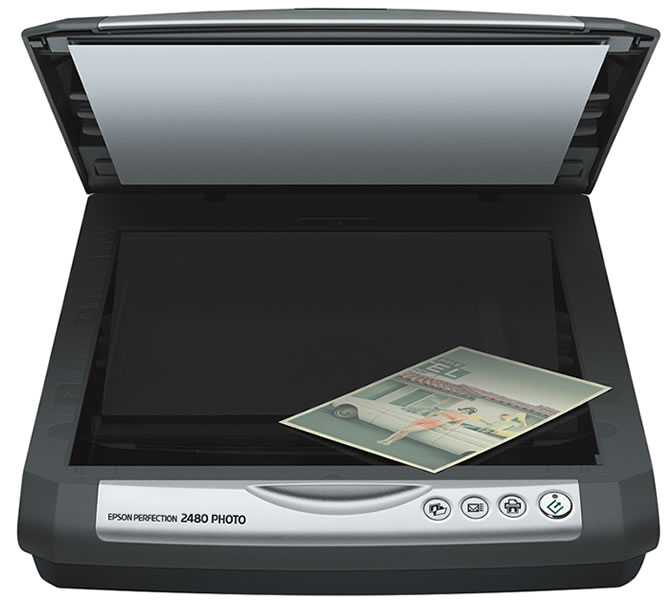
៤- Scanner :
    ជាឧបករណ៍សំរាប់ធ្វើការ ថតរូបភាពចូលក្នុងម៉ាស៊ីនកុំព្យូទ័រដើម្បីធ្វើជា File មួយ ហើយអាចរក្សាទុកក្នុង CD or DVD បាន(អាចរក្សាទុកបានយូរជាងរូបថតសន្លឹក)។
៥- Video Camera :
    មានតួនាទីប្រហាក់ប្រហែលនឹងម៉ាស៊ីនថតប្រភេទ Digital Video ដែលតភ្ជាប់ និង Computer ហើយវាអាចធ្វើការរួមគ្នានឹងកម្មវិធីផ្សេងៗទៀត។
Post By: Unknown

Friday, 23 May 2014

អំពីប្រាសាទអង្គរវត្ត


ប្រាសាទអង្គរវត្ត

អង្គរ គឺជាពាក្យដែលគេហៅសម្គាល់ទៅលើឈ្មោះ អតីតរាជធានីខ្មែរ។​ ទីក្រុងអង្គរសម័យនោះ
មានឈ្មោះថា យសោធបុរៈ  ត្រូវកសាងឡើងដោយមានកំផែងព័ទ្ធជុំវិញ ហើមានភ្នំបាខែងកម្ពស់ ៦០
ម៉ែត្រនៅចំកណ្ដាល។ បើគេនិយាយពីការចាប់ផ្ដើមសម័យអង្គរ គឺគេគិតចាប់ពីឆ្នាំ៨០២ នៃគ.ស រាជព្រះ
បាទ ជ័យវរ្ម័នទី២ និងបញ្ចប់ទៅវិញនៅឆ្នាំ ១៤៣១ ឬ ១៤៣២ នៃរាជព្រះបាទពញាយ៉ាត ដែលស្ដេចអង្គ
នេះបានចាកចេញពីអង្គរ។
          ក្រោយពីការបោះបង់រាជធានីអង្គរមក គេក៏បានកាសាងវត្តអារាមនៅក្នុងបរិវេណនៃប្រាសាទនេះ
នៅស.វទី១៦។ លុះមកដល់ស.វទី១៧ និងទី១៨ ស្ដេច មន្រ្តី ប្រជាជន បានយករូបបដិមាករជាច្រើន រយពាន់ទៅដាក់កន្លែងនោះ ទើបមានពាក្យ វត្ត នៅជាមួយពាក្យ អង្គរ ក្រោយមកទើបគេហៅថា អង្គរវត្ត ដែលមានទីតាំងលើផ្ទៃដីជិត ២០០ហិចតា ដោយគិតទាំងគួរទឹកព័ទ្ធជុំវិញផង។
១‑អំពីទំហំ
          ‑គួរទឹកព័ទ្ធជុំវិញខាងក្រៅទំហំ ១.៣០០ម x ១.៥០០ម = ១.៩៥០.០០០ម​។
          ‑កំផែងព័ទ្ធជុំវិញបរិវេណប្រាសាទមាន ៨០០ម x ១.០៦៥ម = ៨៥២.០០០ម
          ‑ជាន់ទី១មានទំហំ ១៨៧ម x ២១៥ម = ៤០.២០៥ម
          ‑ជាន់ទី២មានទំហំ ១០០ម x ១១៥ម = ១១.៥០០ម
          ‑ជាន់ទី៣មានទំហំ ៦០ម x ៦០ម = ៣.៦០០ម
២‑អំពីកំពស់
        ‑កម្ពស់ទីលានទម្រ ដែលមានបង្កាន់ដៃរូបនាគ គឺ ១.១ម។
          ‑ជាន់ទី១មានកម្ពស់ ២.៨៥ម។
          ‑ជាន់ទី២មានកម្ពស់ ៧ម។

          ‑ជាន់ទី៣មានកម្ពស់ ១៣ម។
          ‑កំពូលប្រាង្គកណ្ដាល គិតពីត្រឹមទីលានទម្រប្រាសាទមានកម្ពស់ ៦៥ម។
          ដូច្នេះប្រាសាទអង្គរវត្ត បើគិតពីផ្ទៃរាបស្មើ្មមានកម្ពស់ ៦៦ម។
៣‑មូលហេតុដែលប្រាសាទអង្គរវត្តសាងសង់បែរមុខទៅទិសខាងលិច
        ‑សម្មតិកម្មទី១  : ការសាងសង់ប្រាសាទអង្គរវត្តបែរមុខទៅទិសខាងលិច ព្រោះបើសាងសង់បែរ
ទៅទិសខាងកើតវាកៀកជាប់នឹងស្ទឹងសៀមរាបពេក ធ្វើឲ្យទីលានមុខប្រាសាទចង្អៀត ពិបាកក្នុងការ
ប្រារព្វពិធីផ្សេងៗ។
          ‑សម្មតិកម្មទី២  : ការសាងសង់ប្រាសាទអង្គរវត្តបែរមុខទៅទិសខាងលិច ព្រោះដើម្បីងាយស្រួល
ក្នុងការការពារពីការបៀតបៀនរបស់ខ្មាំងសត្រូវដែលមកទីទិសខាងលិច។
          ‑សម្មតិកម្មទី៣  : ការសាងសង់ប្រាសាទអង្គរវត្តបែរមុខទៅទិសខាងលិច ព្រោះប្រាសាទអង្គរវត្ត គឺ ជាផ្នូររបស់ព្រះបាទសូរ្យវរ្ម័នទី២ ដែលតម្រូវឲ្យសង់បែរទៅទិសខាងលិច។

Post By: Unknown

វិវដ្ដកម្ម​បច្ចេកវិទ្យា​វ៉ិប​នៅ​លើ​ពិភព​លោក


 តើ​អ្នក​ចង់​ដឹង​ថា 5 កើត​ឡើង​នៅ​ពេល​ណា? ហើយ​មាន​ការ​វិវដ្ដ​ដូច​ម្ដេច​ខ្លះ?????
តើ​កម្មវិធី​រុក​រក​អ៊ីនធ័រណា​មួយ ដែល​កើត​ឡើង​មុន​គេ?????
តើ Cookie ជា​អ្វី កើត​ឡើង​នៅ​ឆ្នាំ​ណា?????
ថ្ងៃ​នេះ ITDevelop សូម​ណែនាំ​នូវ​គេហទំព័រ​មួយ ដែល​បង្ហាញ​អំពី​វិវដ្ដកម្ម​នៃ​បច្ចេកវិទ្យា​វ៉ិប នៅ​លើ​ពិភព​លោក គឺhttp://evolutionofweb.appspot.com/ ។ ក្នុង​គេហទំព័រ​នោះ​នឹង​បង្ហាញ​អ្នក​ទាំង​អស់​គ្នា​អំពី បច្ចេកវិទ្យា​កូដ​ដែល​សម្រាប់​សរសេរ​បង្កើត​គេហទំព័រ, បច្ចេកវិទ្យា​និង​ការ​វិវដ្ដ​នៃ​កម្មវិធី​រុករក​អ៊ីនធ័រណិត​ទាំង​អស់។ ក្នុង​ផ្នែក​កម្មវិធី​រុក​រក​អ៊ីនធ័រណិត​និមួយៗ ត្រូវ​បាន​បង្ហាញ​ពី​ថ្ងៃ​ខែ​ឆ្នាំ​ផលិត​និង​ចេញ​កំណែ​និមួយៗ ព្រម​ទាំង​ភ្ជាប់​មក​ជាមួយ​នឹង​រូបរាង​នៃ​កំណែ​ទាំង​នោះ​ផង​ដែរ។ គេហទំព័រ​នេះ​ពិត​ជា​ល្អ​ណាស់ សម្រាប់​អ្នក​ចង់​សិក្សា​ស្វែង​យល់​និង​ស្រាវ​ជ្រាវ​អំពី​ប្រវត្តិ​នៃ​ការ​កកើត និង​ការ​វិវដ្ដ​នៃ​បច្ចេកវិទ្យា​គេហទំព័រ​នៅ​លើ​ពិភព​លោក​យើង​នេះ។

Post By: Unknown

Saturday, 10 May 2014

របៀបដាក់ Facebook Like នៅក្នុង Blog

របៀបធ្វើៈ
1,បើកផ្ទាំងគ្រប់គ្រង Blogger របស់អ្នក
2,ជ្រើសកំណត់ហេតុបណ្ដាញរបស់អ្នក
3,ជ្រើសរើសប្លង់(Layout)
4,ជ្រើសរើសយក Add a Gadget Option
5,រួចជ្រើសយក HTML/JavaScript
6,រួចCopy Code ខាងក្រោមនេះចូល រួច Save


ចំណាំ៖នៅក្នុងកូដដូចខាងក្រោម អ្នកត្រូូវផ្លាស់ប្តូរកូដដែលមានពណ៌បៃតងជាមួយនឹង URL ដែលជាទំព័រFaceBook របស់អ្នក។
<script src="http://ajax.googleapis.com/ajax/libs/jquery/1.3/jquery.min.js" type="text/javascript"></script>
<script type="text/javascript">
$(document).ready(function() {$(".wcfbslide").hover(function() {$(this).stop().animate({right: "-5"}, "slow");}, function() {$(this).stop().animate({right: "-300"}, "medium");}, 500);});
</script>


<style type="text/css">
.wcfbslide{background: url("http://1.bp.blogspot.com/-73Kl0WAVtTU/UbV3J4wvgeI/AAAAAAAACAs/Pb-tonF1TjY/s1600/windroidclubfb.png") no-repeat scroll left center transparent !important;display: block;float: right;height: 250px;padding:0 5px 0 46px;width: 295px;z-index: 99999;position:fixed;right:-300px;top:22%;}
.wcfbslide div{border:none;position:relative;display:block;}
.wc-gplusfollow
{
 position: relative;
 padding: 10px;
 background:#ffffff;
 border: 1px solid #ccc;
 box-shadow: inset 0 0 30px rgba(0,0,0,0.1), 1px 1px 3px rgba(0,0,0,0.2);
}
</style><div class="wcfbslide">
<div class="wc-gplusfollow"><iframe src="//www.facebook.com/plugins/likebox.php?href=https%3A%2F%2Fwww.facebook.com%2Fwindroidclub&width=295&height=250&show_faces=true&colorscheme=light&stream=false&show_border=false&header=false" scrolling="no" frameborder="0" style="border:none; overflow:hidden; width:295px; height:250px;" allowtransparency="true"></iframe>
</div></div>
ដោយ៖ សារិទ្ធ

Post By: Unknown